Làm thế nào để ẩn từ trong Word 2010
Tác giảAdministrator06:51 - 25/02/20142
Có một tính năng trong hai phiên bản mới nhất của Word sẽ cho phép bạn để che giấu thông tin nhạy cảm, chẳng hạn như tên khách hàng, mã số bảo mật, số điện thoại, hoặc bất kỳ từ nào bạn không muốn nhìn thấy. Tính năng này rất tiện dụng khi bạn có một văn bản gửi một đồng nghiệp làm việc cho công ty khác. Lấy ví dụ trong một văn phòng luật sư, các luật sư thường xuyên gọi cho nhau và hỏi những lời bào chữa chi tiết. Các luật sư thường sẽ sao chép các lời biện hộ vào một tập tin và sau đó sử dụng một dấu hiệu để ngăn chặn các tên khách hàng,… và gửi nó cho đồng nghiệp của mình.
Tính năng này có tên là Redaction Tool (công cụ biên tập). Nó là một tiện ích miễn phí trong Word 2010 và giúp ẩn bất kỳ văn bản nào trong tài liệu của bạn.
Biên tập bằng cách kiểm duyệt và công cụ add-in sẽ bổ sung một thanh màu đen để thao tác với tất cả các từ mà bạn muốn ẩn. Mỗi lần soạn thảo, các văn bản không thể chuyển đổi trở lại hình thức ban đầu của nó.
Khi chính phủ, các tiểu bang và liên bang,… công bố tài liệu quan trọng, vài phần có chứa thông tin bí mật sẽ bị kiểm duyệt và phần còn lại được công bố ra công chúng. Dường như đây là một cái gì đó quen thuộc với bạn và bạn muốn giữ lại một số tên hoặc thông tin từ tài liệu của bạn, bạn có thể biên tập nó rất đơn giản bằng cách sử dụng add-in này thay vì loại bỏ nó.
Một khi bạn cài đặt tiện ích này, bạn sẽ nhìn thấy nó nằm trên tab Review trong nhóm Redact.
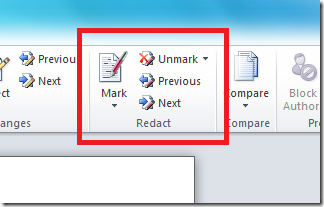
Thực hiện theo các bước dưới đây để biên tập tài liệu:
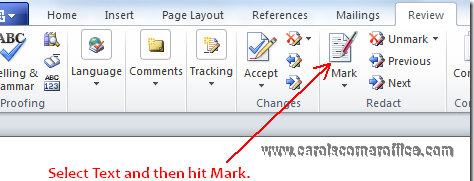
1. Đầu tiên chọn văn bản bạn muốn biên tập và click vào Mark . Bạn có thể đánh dấu nhiều từ hoặc dòng muốn sửa.
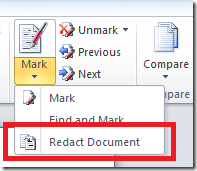
2. Sau khi đã đánh dấu tất cả các văn bản bạn muốn biên tập, chỉ cần nhấp vào Redact Document.
3. Một văn bản mới sẽ được mở và các từ được đánh dấu sẽ thay thế bằng các thanh màu đen.
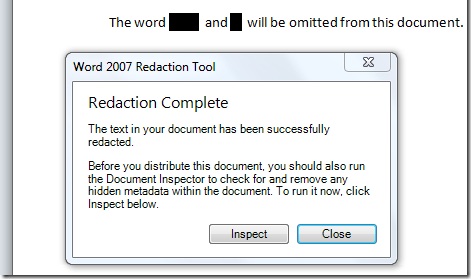
Sau khi soạn thảo văn bản hoàn tất, hệ thống sẽ yêu cầu bạn kiểm tra các dữ liệu ẩn trong tài liệu của bạn trước khi công bố nó ra ngoài.
4. Click vào Inspect và hộp thoại sẽ hiển thị, hãy chắc chắn rằng tất cả các tùy chọn đã được chọn và nhấn Inspect một lần nữa.
Như vậy, bạn đã hoàn thành văn bản.
Nguồn: Davescomputertips.com